Jak wprowadzić
GPSR na eMAG?
Obowiązek wypełnienia danych GPSR na platformie eMAG – co musisz wiedzieć? Od 13 grudnia 2024 roku zaczęło obowiązywać Rozporządzenie w sprawie ogólnego bezpieczeństwa produktów (GPSR) (UE) 2023/988. Nowe przepisy nakładają na wszystkich sprzedawców oferujących produkty na rynku Unii Europejskiej obowiązek dostosowania się do konkretnych wymagań w zakresie bezpieczeństwa i zgodności produktów. eMAG, jako jedna z wiodących platform marketplace, wymaga od sprzedawców uzupełnienia odpowiednich informacji, aby zapewnić zgodność z regulacjami.

Informacje o GPSR na eMAG
Czym jest GPSR?
Obowiązek wypełnienia danych GPSR na eMAG
Aby spełnić wymagania GPSR, eMAG wprowadził konieczność uzupełnienia określonych informacji dla wszystkich produktów sprzedawanych na platformie. Sprzedawcy muszą dostarczyć:
- Dokładny opis produktu – zawierający szczegóły dotyczące składu, materiałów i przeznaczenia.
- Certyfikaty zgodności – jeśli produkt wymaga oznaczenia CE lub spełnia inne normy unijne, należy je przedstawić.
- Dane producenta lub importera – informacje o firmie odpowiedzialnej za wprowadzenie produktu na rynek.
- Instrukcje bezpieczeństwa – jeśli produkt tego wymaga, np. elektronika, zabawki czy sprzęt AGD.
Konsekwencje niewypełnienia danych GPSR
eMAG zobowiązany prawem, podchodzi rygorystycznie do nowych regulacji, dlatego brak uzupełnionych danych GPSR może skutkować:
- Zablokowaniem ofert – produkty bez wymaganych informacji mogą zostać usunięte z platformy.
- Blokadą konta – do czasu, gdy wymagane treści nie zostaną uzupełnione.
Jak wypełnić dane GPSR na eMAG? Dane GPSR na eMAG można wprowadzić manualnie lub zbiorczo. Użyj poniższych linków, aby przenieść się do odpowiedniej sekcji poradnika.
- Manualne wprowadzenie danych GPSR na eMAG – odpowiednie przy ustawianiu parametru dla niedużej oferty.
- Zbiorcze wprowadzenie danych GPSR poprzez arkusz XLS – opcja zaawansowana – doskonały wybór, gdy chcemy wprowadzić informacje w kilkuset czy tysiącach ofert.
Manualne wprowadzenie danych GPSR na eMAG
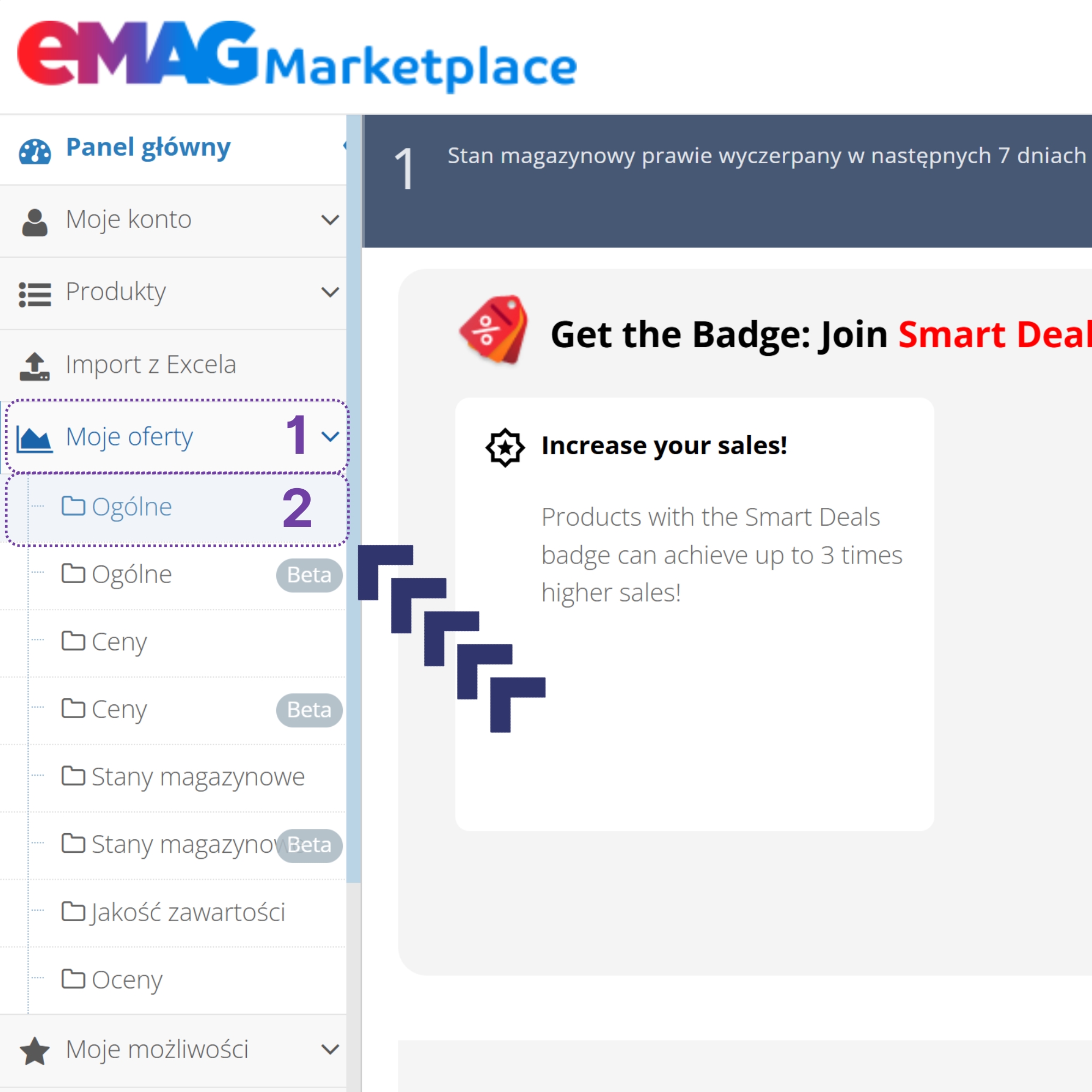
1. Aby dodać dane GPSR na eMAG, zaloguj się do panelu administracyjnego, a następnie przejdź do zakładki Moje oferty -> Ogólne.
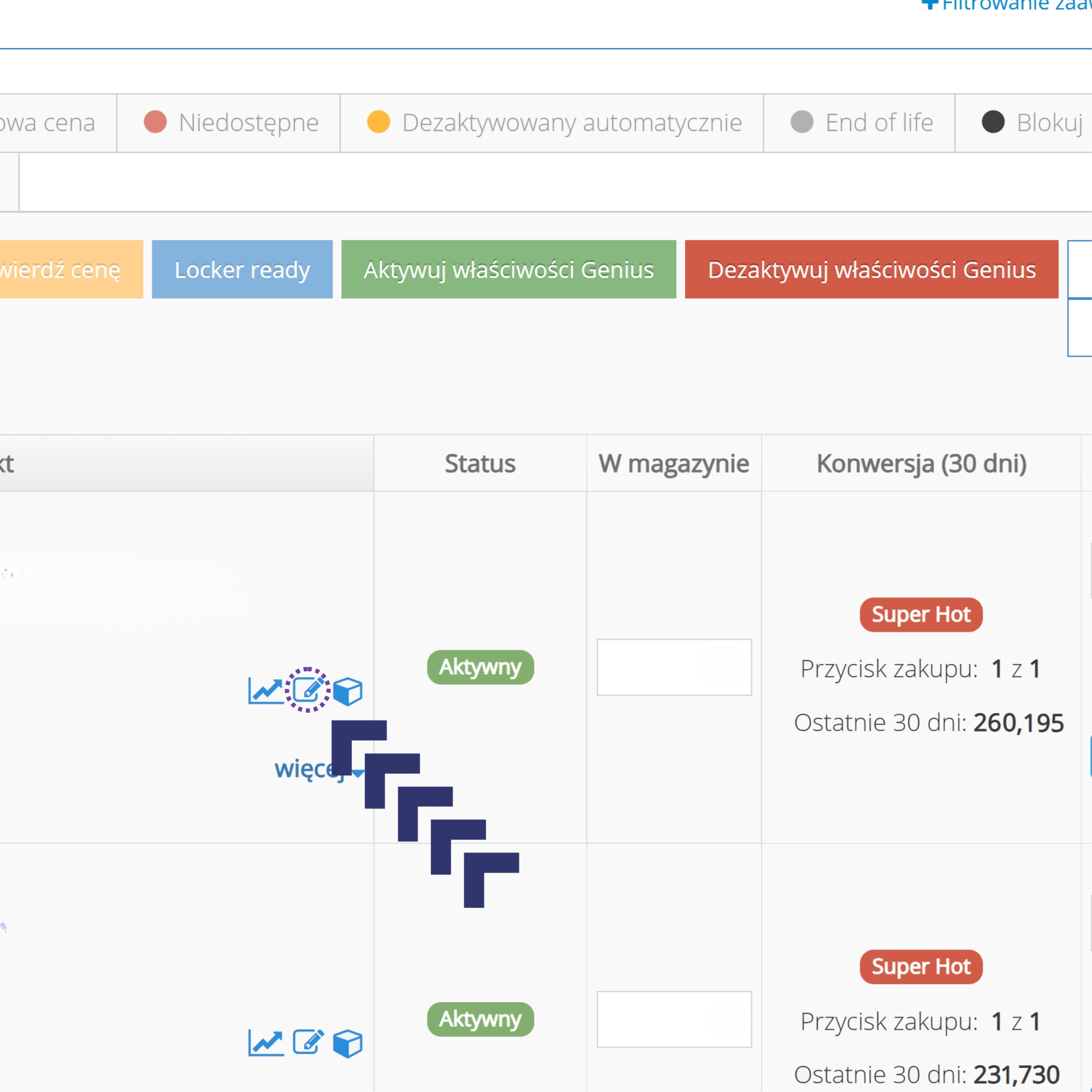
2. Następnie wchodzimy w edycję oferty, używając przycisku małego pisaka.
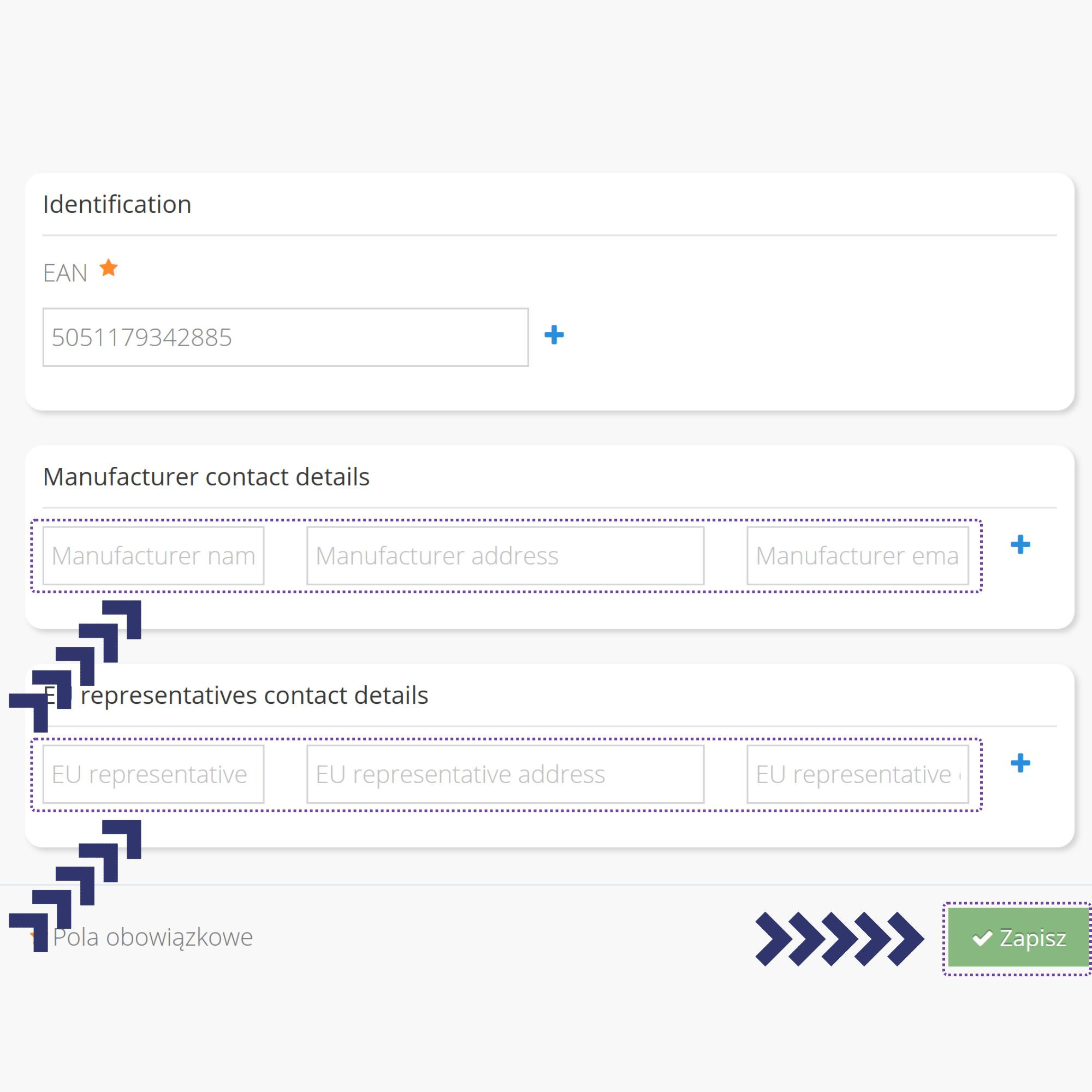
3. W edycji oferty, przechodzimy na sam dół i wypełniamy pola odpowiednimi danymi. Zapisujemy. Gotowe.
Wskazana metoda pozwala nam sprawnie dodać dane do pojedynczych produktów, np. w przypadku potrzeby aktualizacji jednostkowych danych.
Chcesz zwiększyć swoją sprzedaż na wielu marketplace’ach?
Skorzystaj z naszego unikalnego know-how i strategii, które otworzą Twojej firmie drzwi do globalnych rynków i znacząco zwiększą Twoje zyski.
Zbiorcze wprowadzenie danych GPSR poprzez arkusz XLS
Do zbiorczego dodania danych GPSR na eMAG, będziemy potrzebować program obsługujący arkusze kalkulacyjne XLS. Rekomendujemy Microsoft Excel – inne programy potrafią zniekształcić arkusz i uniemożliwić poprawny import.
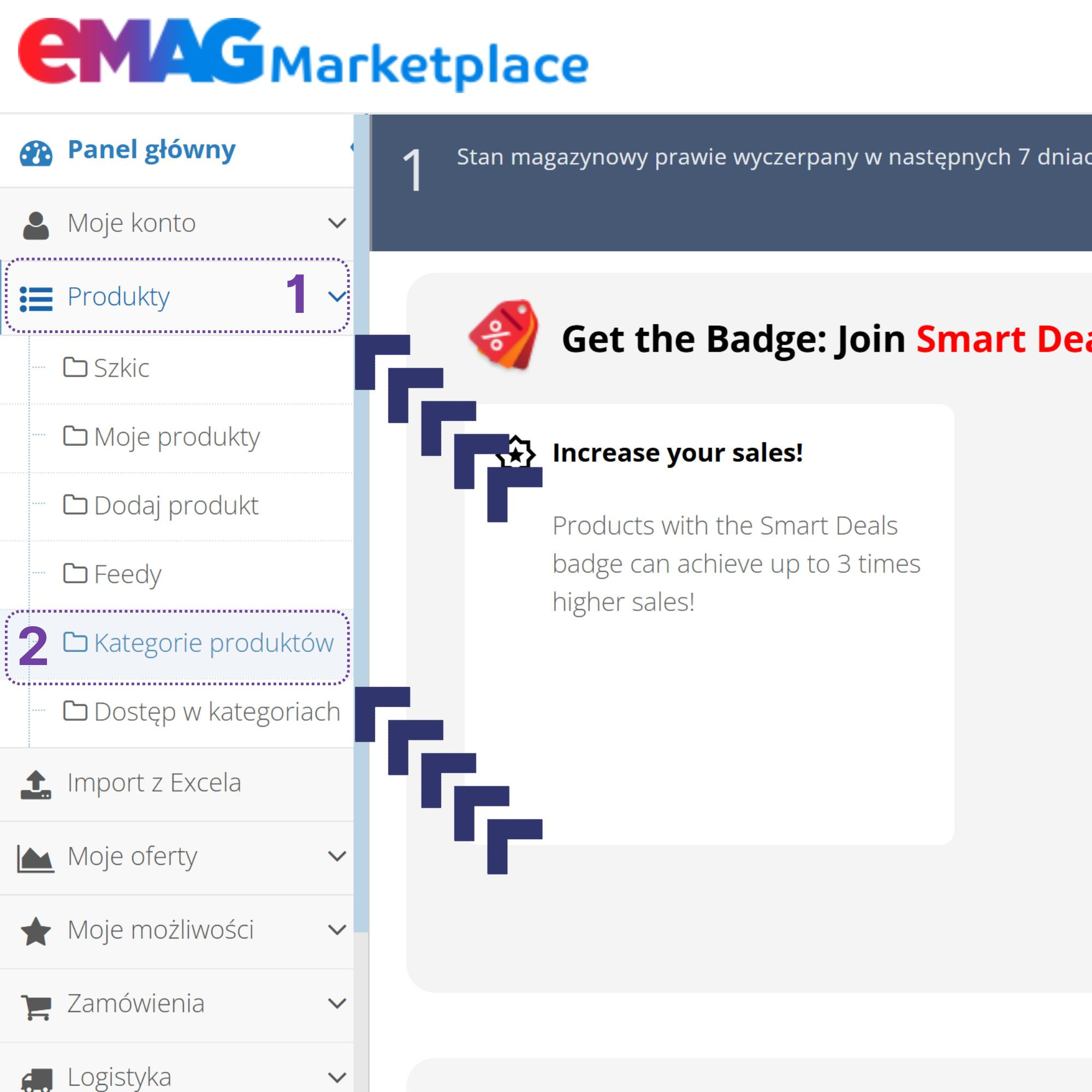
1. Na początek, logujemy się do panelu administracyjnego eMAG, a następnie wchodzimy do zakładki Produkty -> Kategorie produktów.
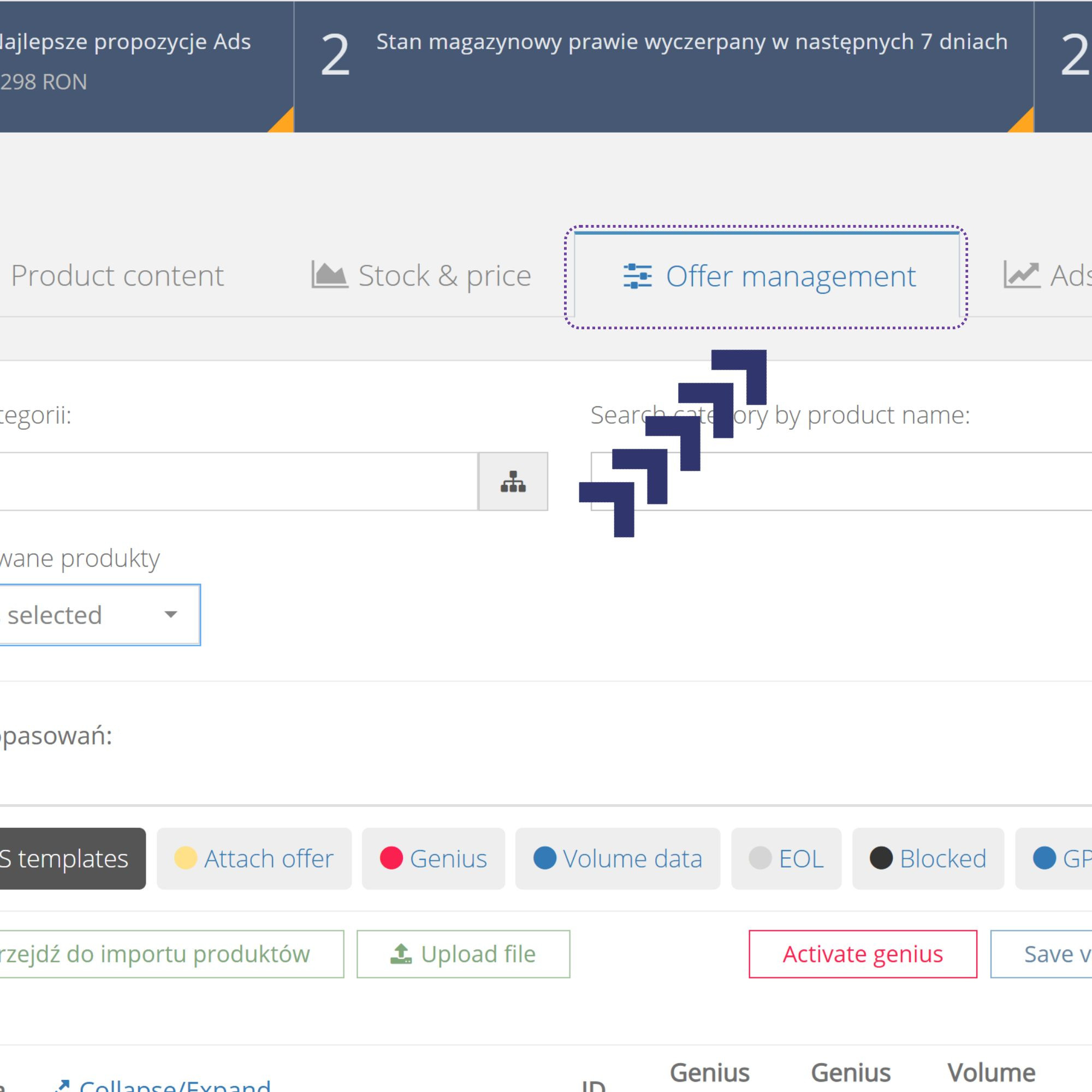
2. Następnie wybieramy kolumnę Offer Management.
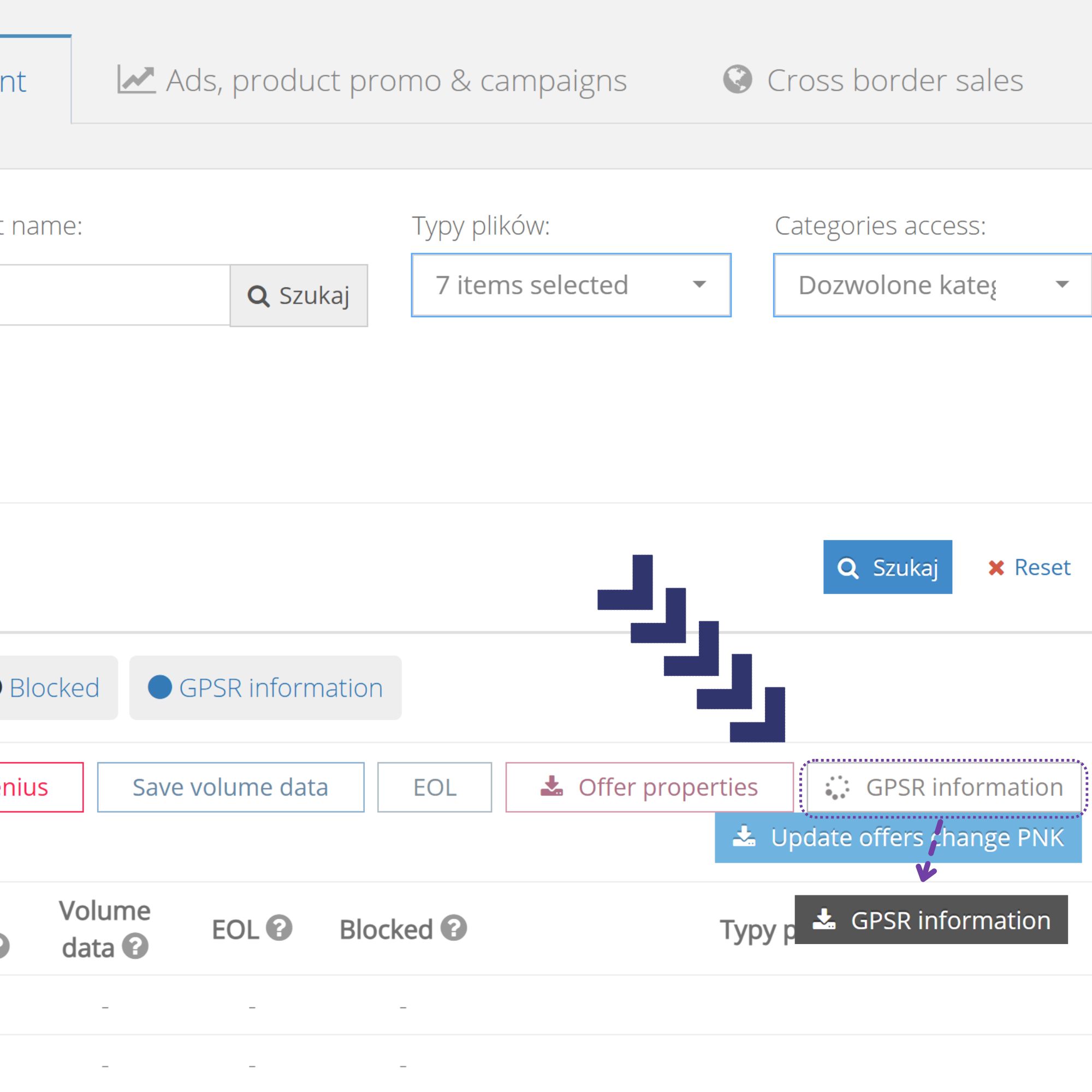
3. Następnie powinniśmy wygenerować arkusz XLS z listą naszych ofert. Służy do tego przycisk GPSR Information, po którego naciśnięciu, musimy poczekać na wygenerowanie pliku. W zależności od wielkości oferty, może to trwać od kilkudziesięciu sekund do kilku minut. Po wygenerowaniu, przycisk stanie się ciemnoszary, co oznacza, że możemy pobrać arkusz.
Plik można wygenerować zbiorczo dla całej oferty lub osobno dla każdej kategorii.
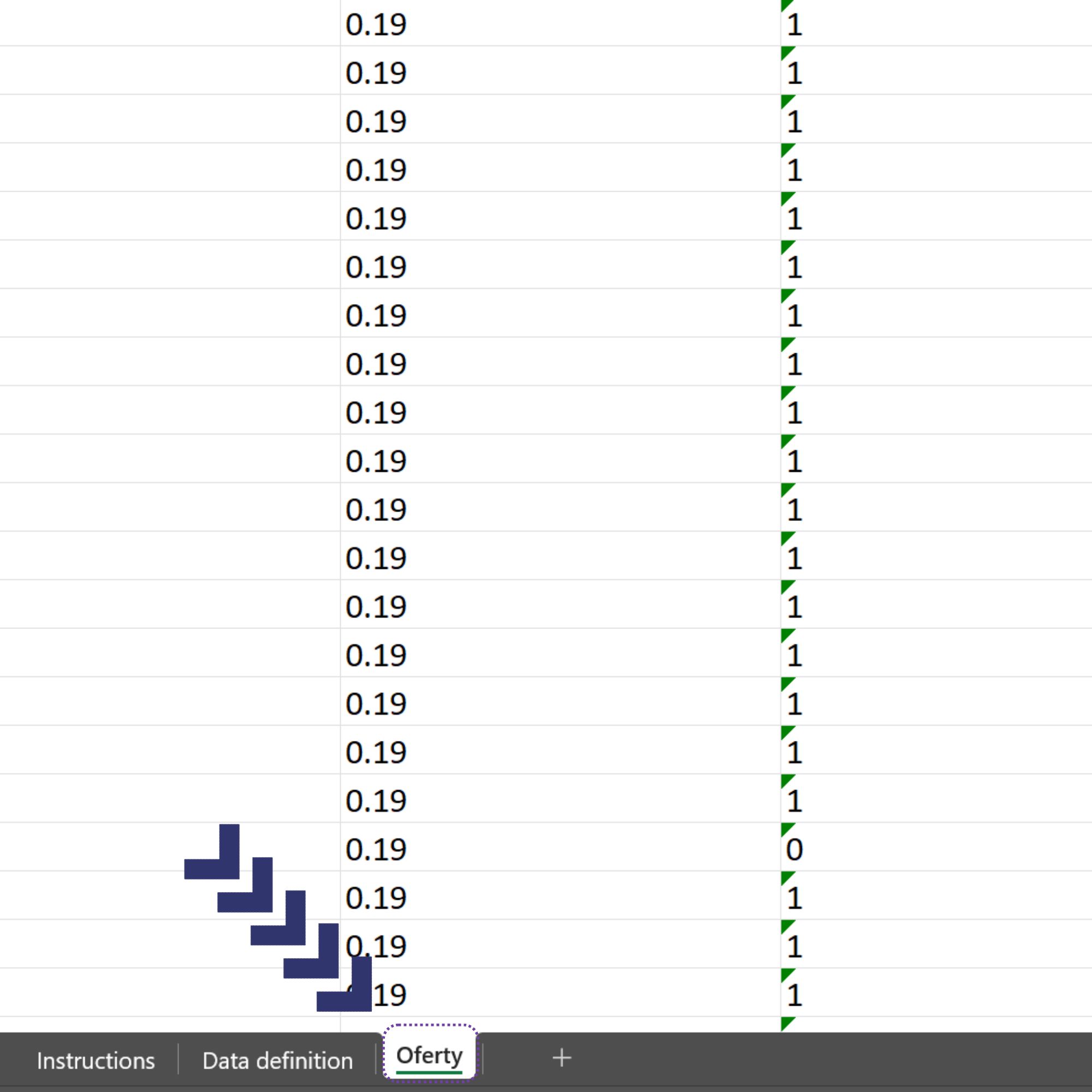
4. Otwieramy plik i przechodzimy do arkusza Oferty.
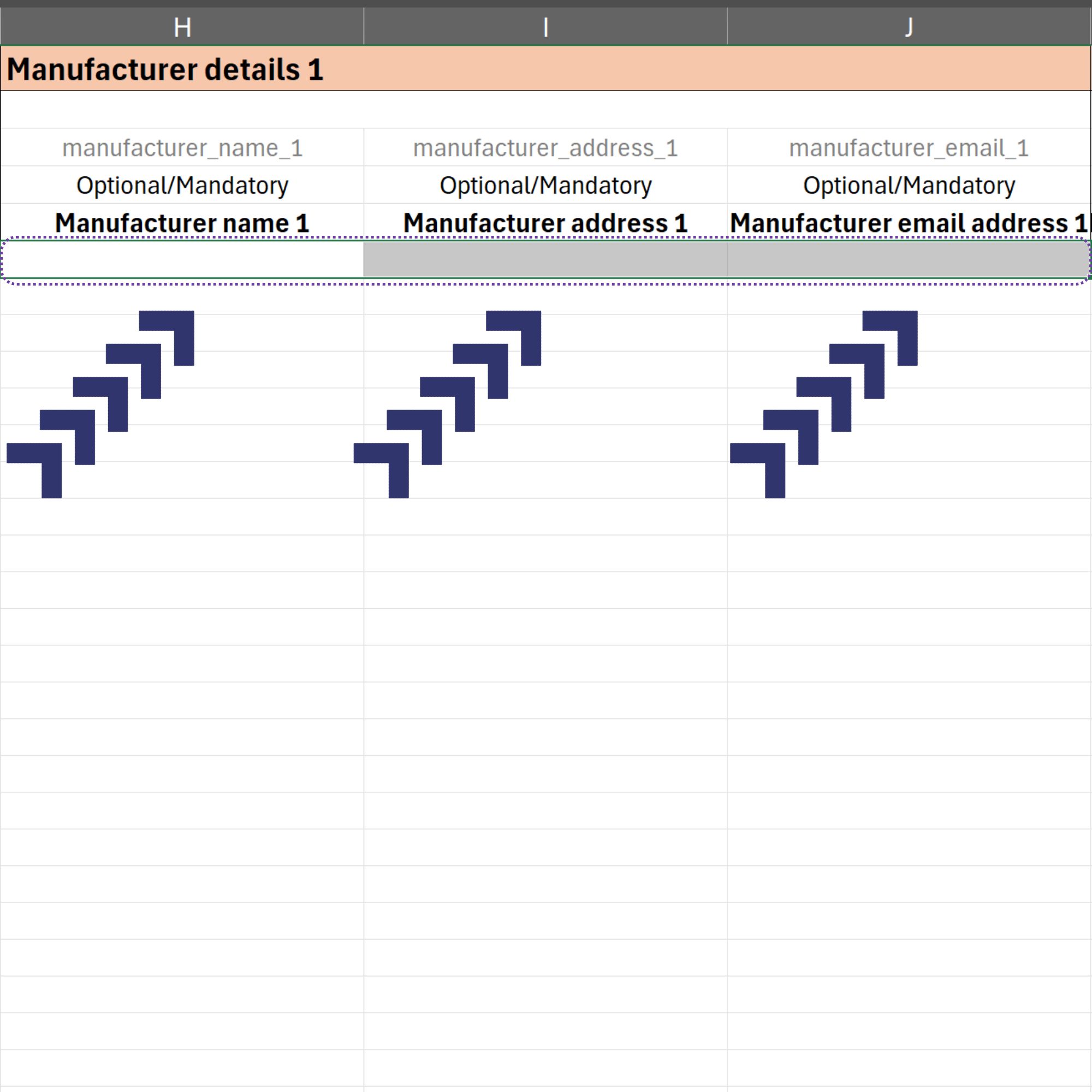
5. Kolumny dotyczące danych, które chcemy wypełnić, zaczynają się na G a kończą na BO. W większości przypadków, interesują nas kolumny od H do M. Poniżej kolumny H, I, J. Jeden wiersz odpowiada jednej ofercie.
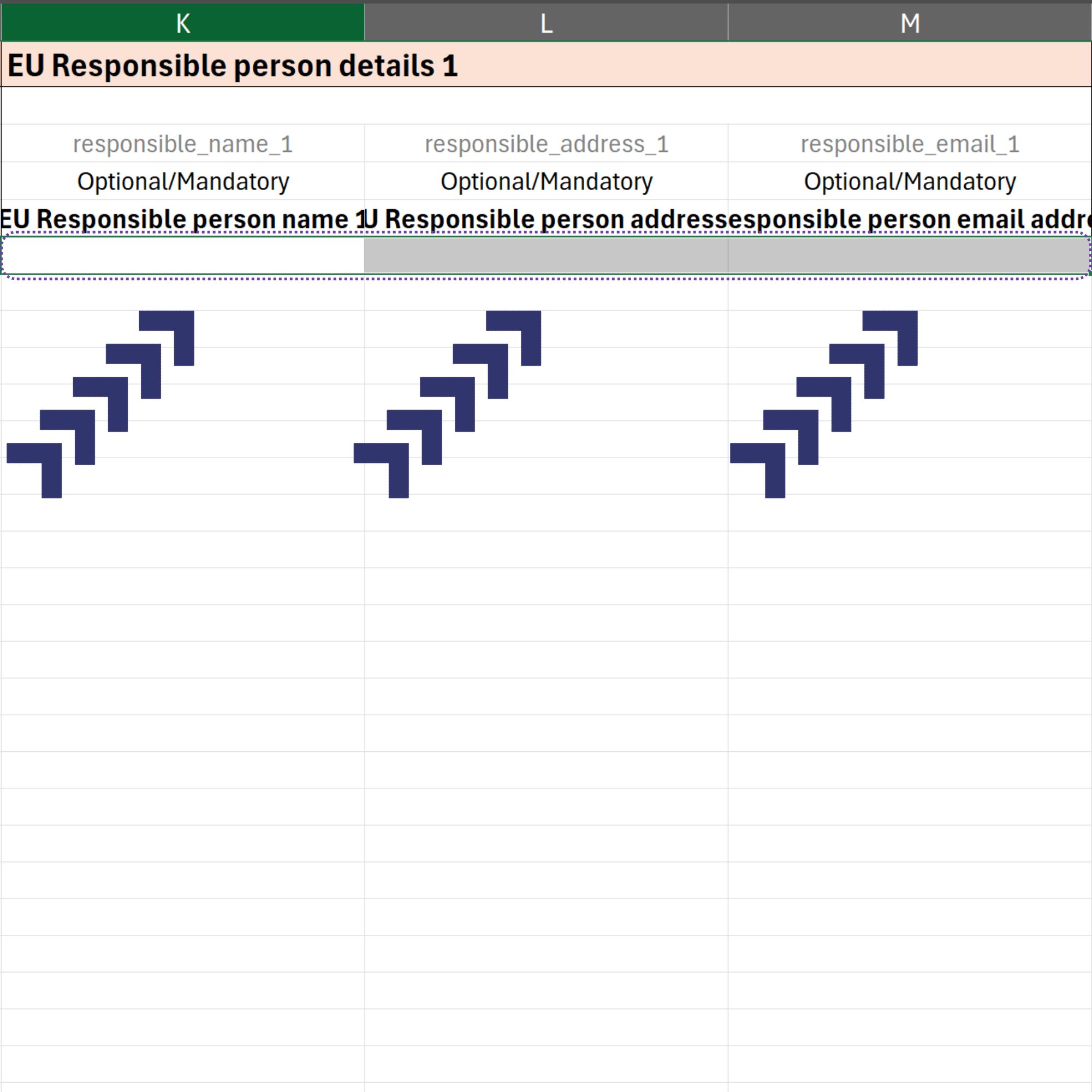
6. Kolumny K, L, M. Po naniesieniu nowych wartości, zapisujemy plik.
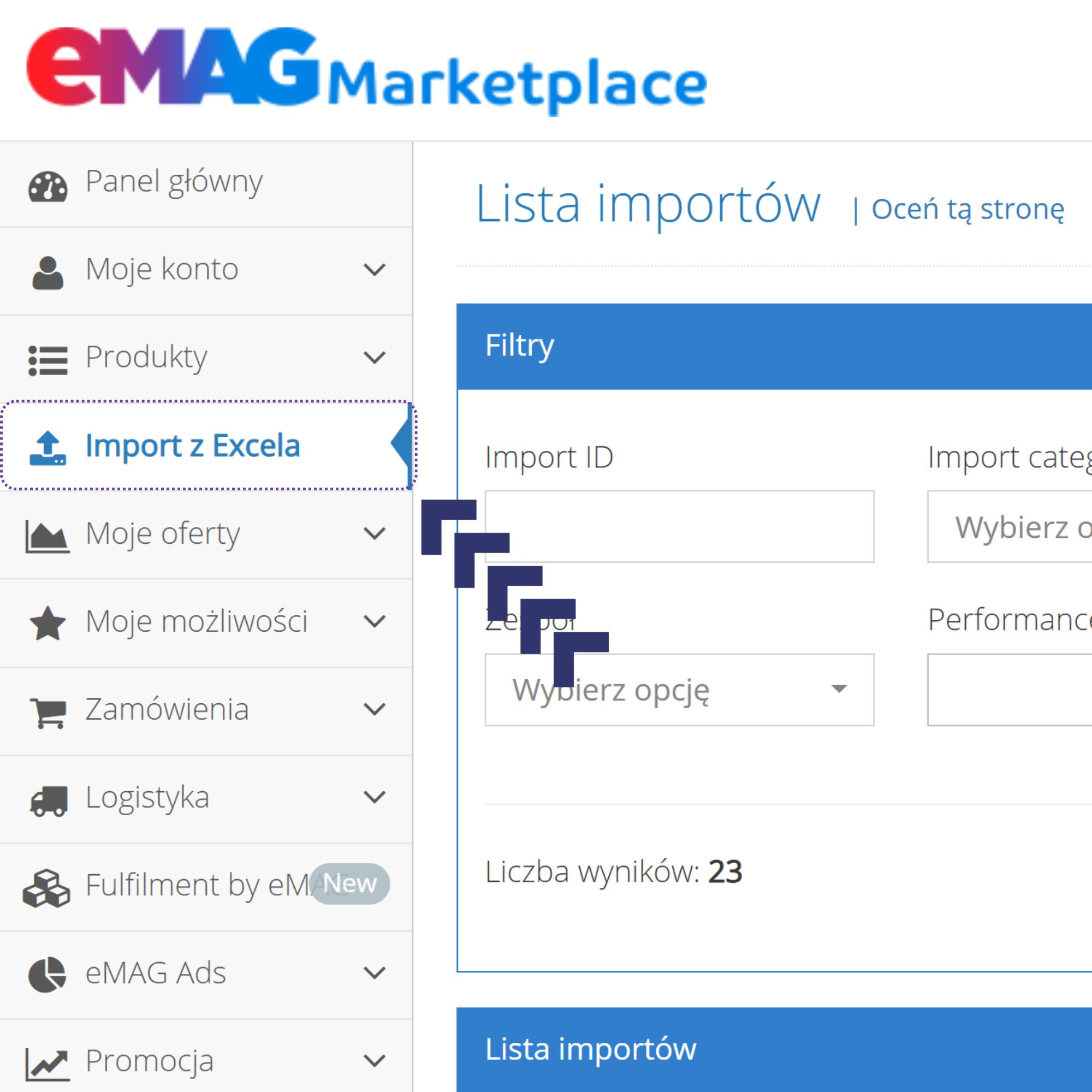
7. Przechodzimy do panelu administracyjnego eMAG i wybieramy zakładkę Import z Excela.
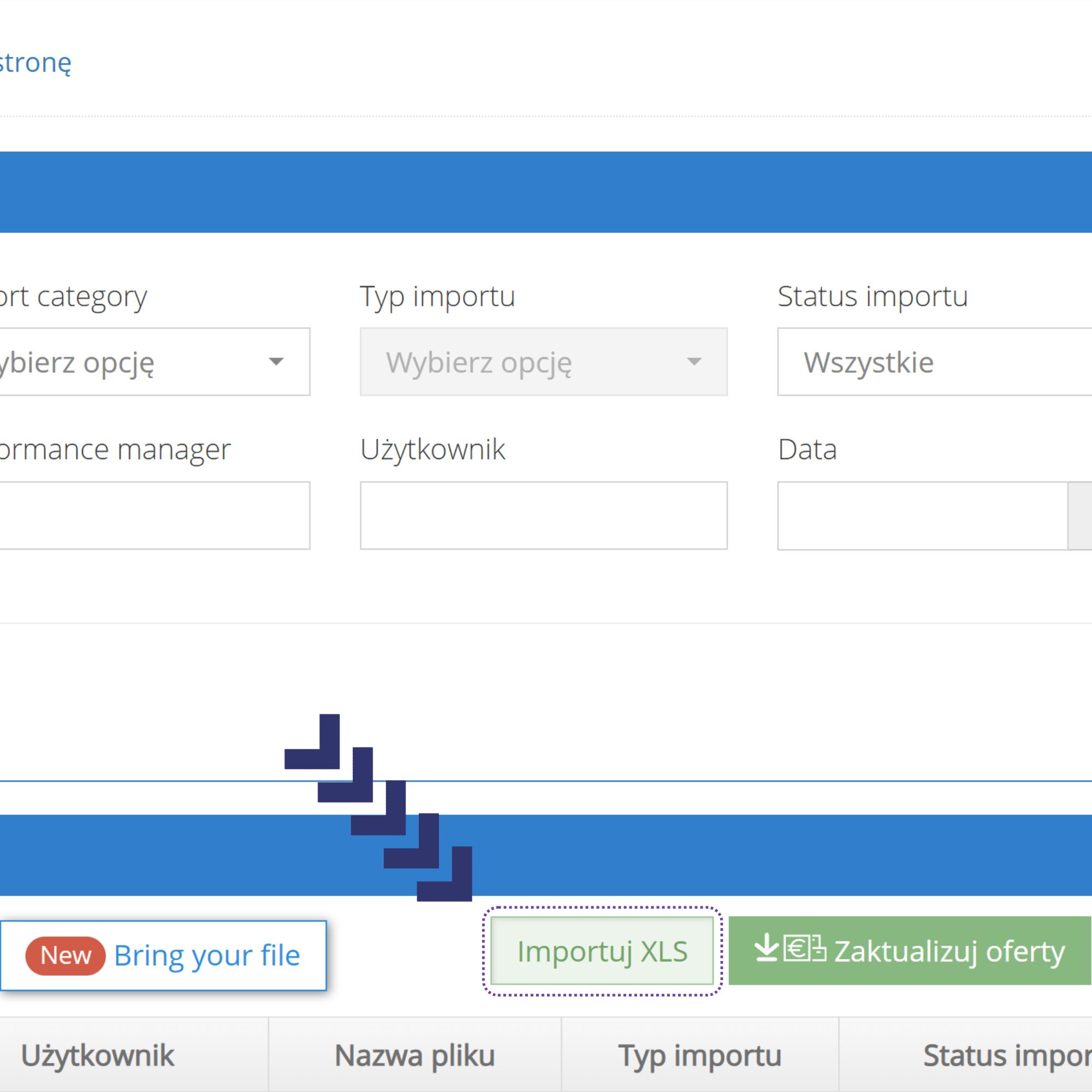
8. Następnie wybieramy przycisk Importuj XLS.
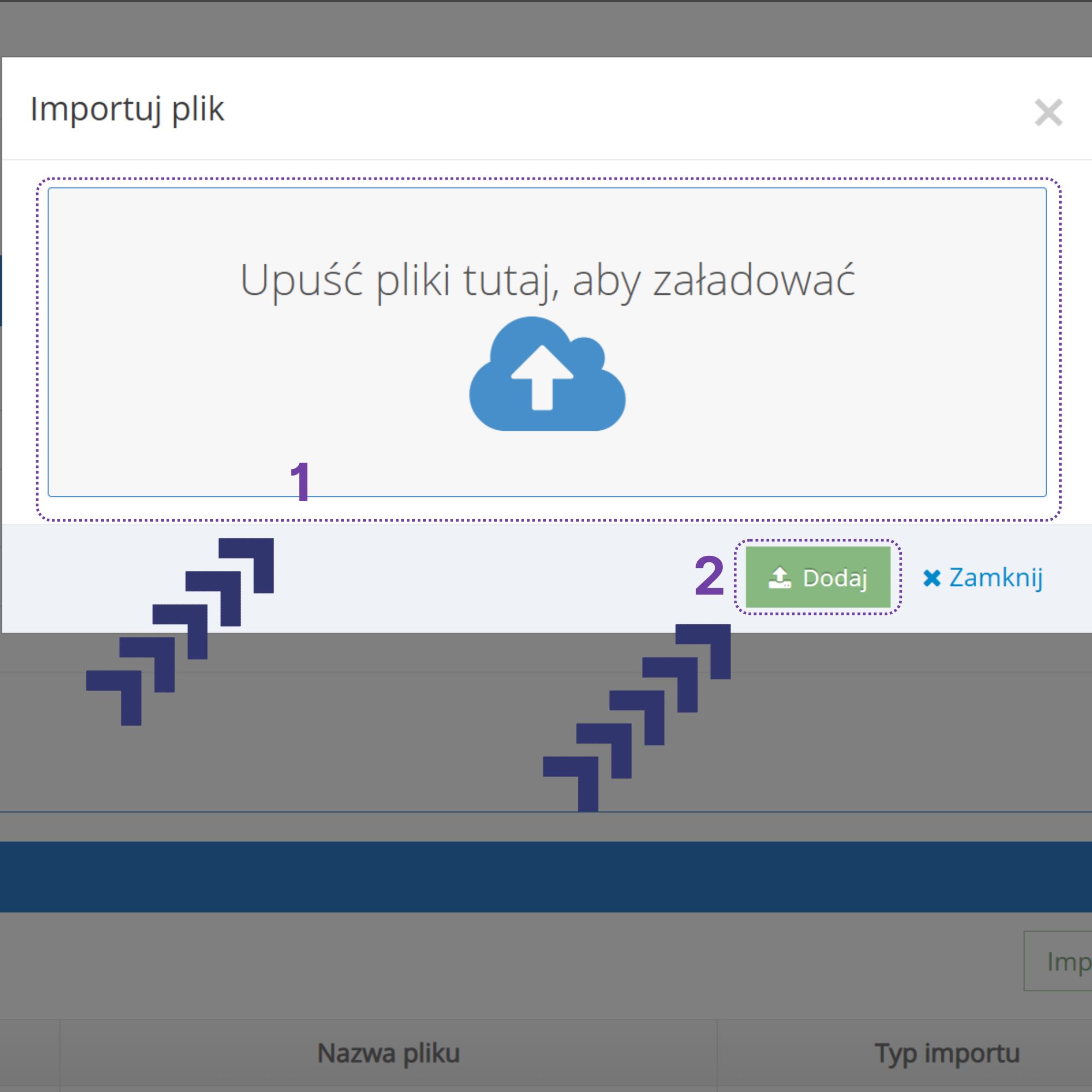
9. Dodajemy nasz plik i klikamy Dodaj.
10. Czekamy na przetworzenie pliku, a następnie sprawdzamy, czy import został wykonany pomyślnie.
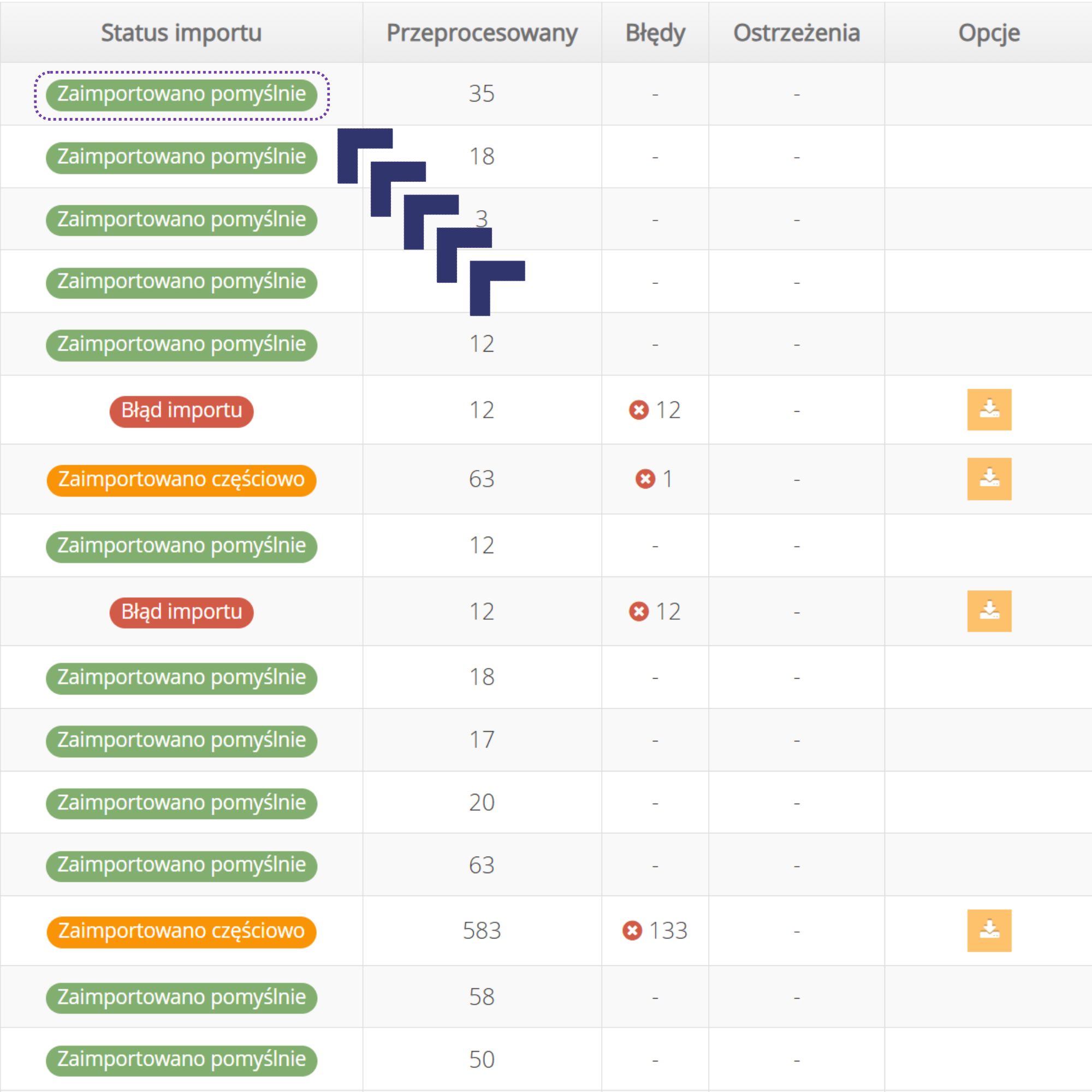
Nie masz pewności, czy dane zostały wprowadzone poprawnie lub wyświetliły się błędy?
Napisz do nas lub zostaw komentarz. Sprawdzimy co się stało i zaproponujemy rozwiązanie.
Powiązane artykuły na blogu
Uzupełnianie GPSR to dobry moment, żeby zrobić przegląd całego katalogu – przy okazji jednego importu można poprawić też ceny, stany i parametry. Jeśli zastanawiasz się, czy Twoje kategorie w ogóle mają na eMAG.RO sensowny potencjał, zanim włożysz w nie pracę, sprawdź analizę rynku dla kategorii eMAG – dostaniesz liczbę sprzedawców, rozkład cen i poziom, przy którym oferta się broni. Rentowność pojedynczej oferty policzysz kalkulatorem rentowności eMAG.
Kompleksowe prowadzenie sprzedaży na eMAG opisujemy szerzej na stronie usługi. Zobacz też: